Comment utiliser ChatGPT avec Canva pour créer plusieurs visuels en quelques minutes
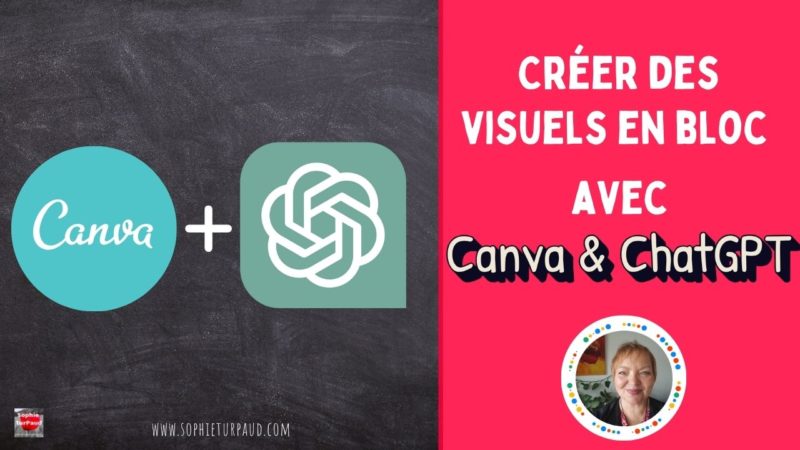
Si vous cherchez une manière simple et rapide de créer plusieurs visuels avec Canva, la combinaison ChatGPT + la fonction “Créer en bloc” est probablement l’outil le plus efficace que vous puissiez adopter aujourd’hui.
Dans cet article, je vous présente le fonctionnement de cette méthode, illustrée dans ma vidéo tutorielle, et je vous explique comment automatiser vos créations graphiques tout en gagnant un temps précieux.
Pourquoi associer ChatGPT et Canva ?
L’intégration de ChatGPT dans votre processus créatif permet de générer automatiquement du contenu textuel structuré, parfait pour alimenter Canva.
De son côté, la fonctionnalité “Créer en bloc” de Canva vous aide à transformer ce contenu en séries de visuels cohérents, en quelques clics.
Cette méthode est idéale pour :
-
créer plusieurs publications pour les réseaux sociaux,
-
décliner des citations,
-
générer des fiches outils ou conseils,
-
produire des carrousels ou visuels pédagogiques,
-
automatiser des séries de templates marketing.
Comment fonctionne la fonction “Créer en bloc” sur Canva ?
Canva propose une option puissante mais encore méconnue : “Créer en bloc”.
Elle permet de produire automatiquement plusieurs versions d’un même design à partir d’un tableau de données (CSV ou tableur).
Dans mon tutoriel vidéo, j’utilise trois colonnes contenant :
-
le texte de la citation,
-
le nom de l’auteur,
-
la source.
En important ce tableau dans Canva, la plateforme génère instantanément les visuels correspondants, en conservant votre mise en page initiale.
Résultat : une série uniforme, professionnelle et prête à publier.
Comment ChatGPT facilite la création du tableau ?
ChatGPT est un excellent outil pour générer des données structurées, parfaitement exploitables par Canva.
Par exemple, vous pouvez lui demander :
“Génère un tableau en trois colonnes avec 10 outils d’organisation pour les entrepreneurs.”
ChatGPT vous fournira alors :
-
le nom de l’outil,
-
une description courte,
-
le lien du site.
Il suffit de copier-coller ce tableau dans Canva, et “Créer en bloc” se charge du reste.
Des contenus déclinables à l’infini
L’association ChatGPT + Canva vous permet de créer :
-
des séries de citations,
-
des listes d’outils ou de conseils,
-
des visuels pédagogiques,
-
des carrousels thématiques,
-
des fiches produit,
-
des contenus pour newsletters ou formations.
Les possibilités sont illimitées.
Vous n’avez qu’un élément à fournir : un bon prompt, c’est-à-dire une demande claire sur ChatGPT.
Conclusion : un duo indispensable pour gagner en productivité
Si vous souhaitez accélérer votre production de contenus, optimiser votre organisation et obtenir des visuels cohérents, l’utilisation combinée de ChatGPT et Canva est une stratégie extrêmement rentable.
Grâce à la fonctionnalité “Créer en bloc”, vous automatisez une grande partie du travail.
Grâce à ChatGPT, vous générez les données nécessaires en quelques secondes.
Une approche idéale pour les formateurs, entrepreneurs, créateurs de contenu et professionnels du marketing.
Tutoriel Vidéo : ChatGPT et Canva
Merci de me dire en commentaire si vous avez testé et ce que vous en pensez ? Personnellement, je trouve ça super utile.
Le but c’est vraiment de gagner du temps 🙂
Toutes ces notions sont abordées dans mes formations Canva :
Version 100% en ligne
Version en classe virtuelle
Formation Canva en classe virtuelle